Zálohovanie údajov je potrebné, pretože sa ľahko môže stať, že médium, na ktorom sú údaje uložené bude poškodené a údaje sa stratia.
Pevný disk alebo USB
Všetky Vaše súbory si môžete ľahko zálohovať na externý pevný disk alebo USB kľúč.
OneDrive
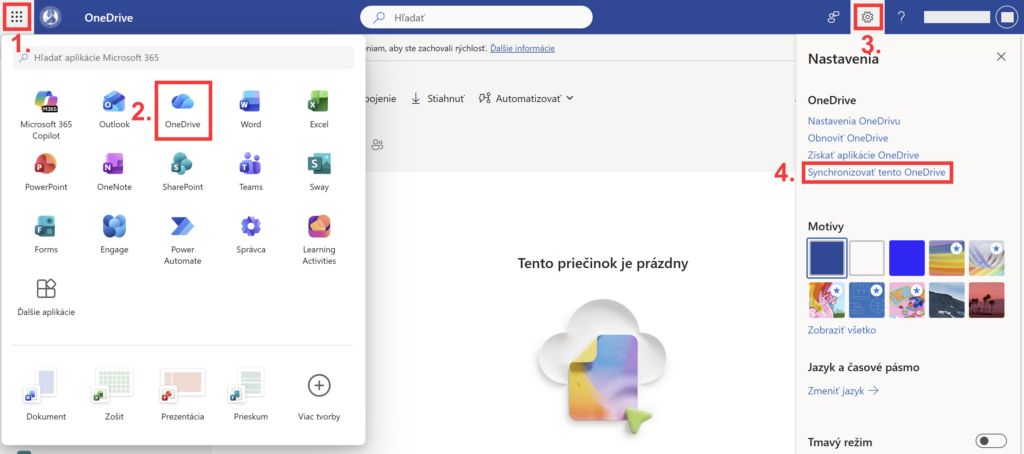
Súbory si môžete zálohovať aj pomocou služby OneDrive, ktorú nájdete po prihlásení do svojho školského Outlook e-mailového konta.
Kliknutím na odkaz synchronizovať spustíte proces konfigurácie Vášho OneDrive úložiska. Na počítači sa Vám vytvorí zdieľaný priečinok – to znamená, že všetko, čo nahráte do zdieľaného priečinka bude zaslané aj na Váš OneDrive.
EaseUS Todo Backup
Jednoduchým programom na pravidelné zálohovanie dokumentov je EaseUS Todo Backup.
1. Inštalácia
Zadajte e-mailovú adresu a stiahnite free verziu. Spustite stiahnutý inštalačný súbor. Pri inštalácii Vám bude ponúkaný antivírus McAfee, dajte pozor, aby ste ho nenainštalovali a klikli na „Decline“, nie na „Accept“. Na bežné použitie postačuje free verzia, preto môžete výzvu na aktiváciu „Home“ verzie ignorovať a kliknúť na „Later“.
2. Vytvorenie nového Backup plánu pre súbory
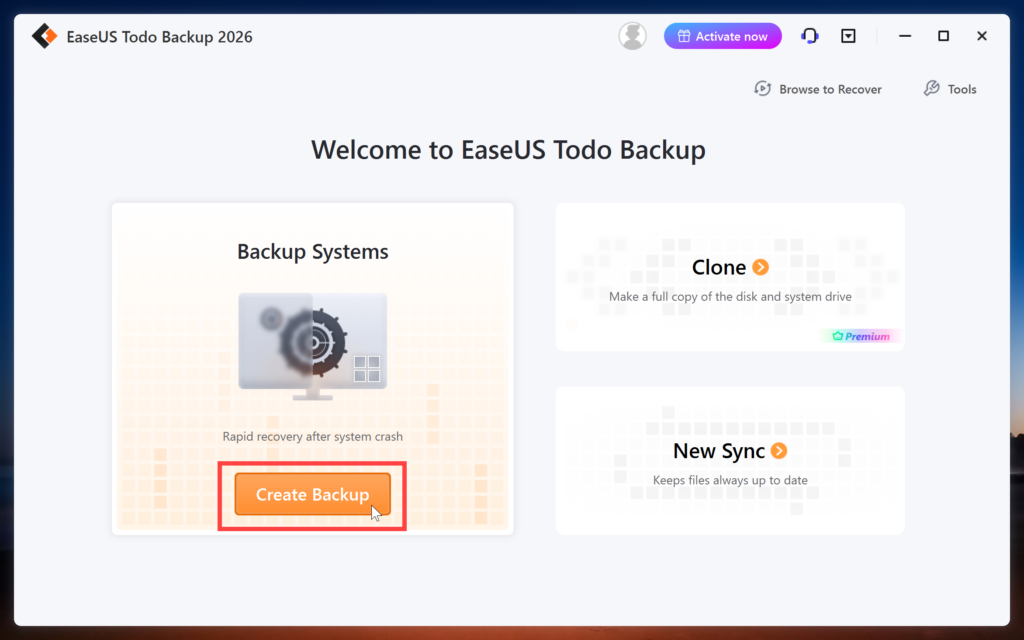
Aplikácia bola úspešne nainštalovaná. Keď sa program spustí, kliknite na „Create Backup“. Otvorí sa Vám časť s takzvaným Backup plan, kde si môžete zvoliť, ktoré súbory a akým spôsobom budete zálohovať. Takýchto Backup planov si môžete vytvoriť viacero. Jeden na pracovné dokumenty, ďalší na svoje fotografie, atď.
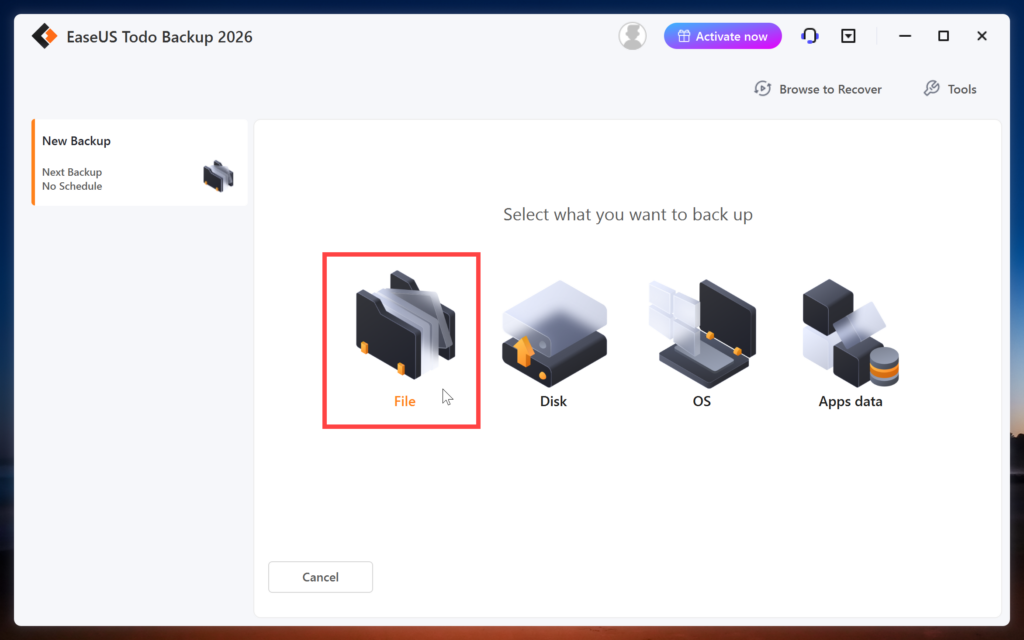
V prvom rade je potrebné zvoliť si, čo chcete zálohovať. Kliknite na „File“.
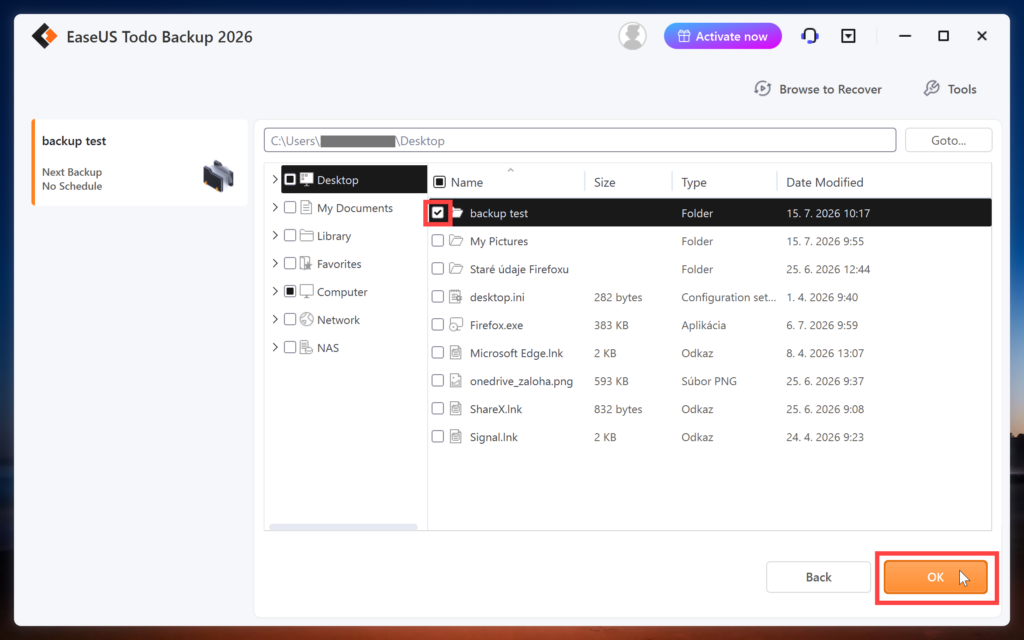
Otvorí sa prieskumník súborov, v ktorom môžete zvoliť jeden alebo viacero súborov a adresárov, ktorý chcete zálohovať.
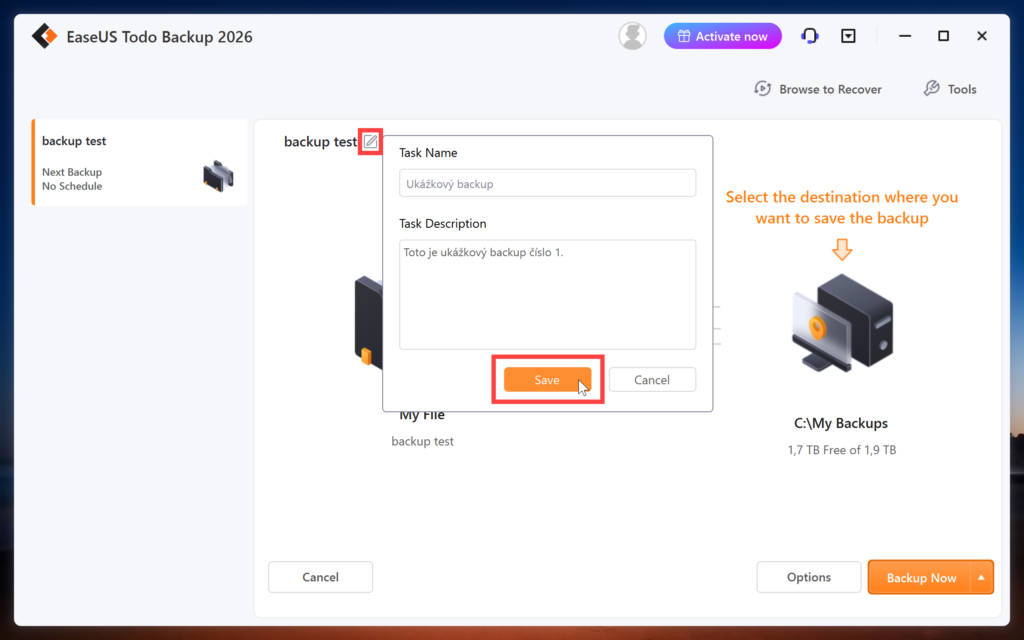
V hornej časti máte možnosť pomenovať tento Backup plan, prípadne pridať popis.
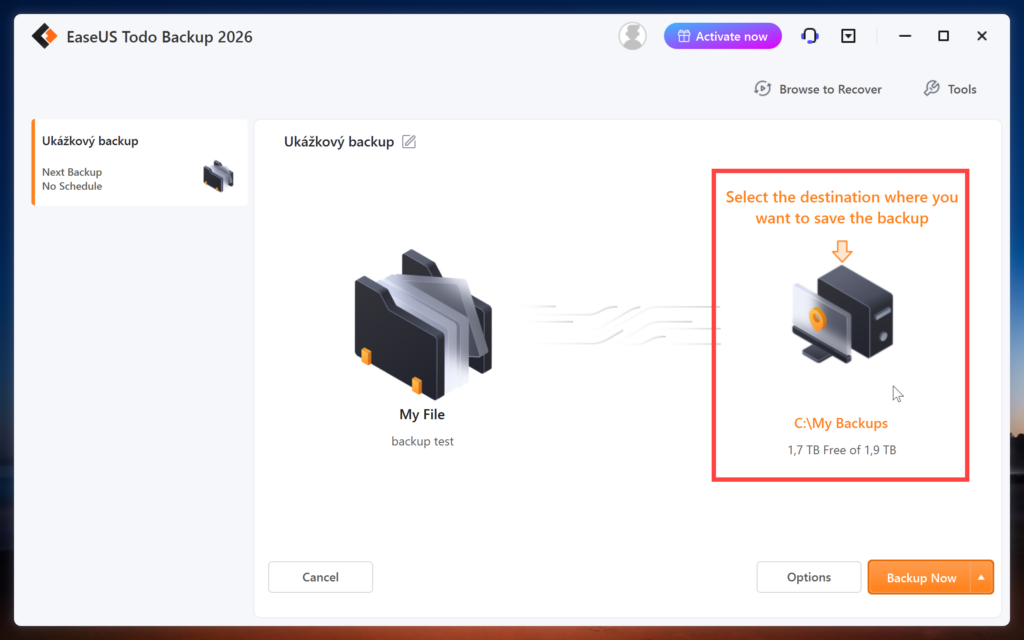
Kliknutím na ikonku v pravej časti vyberiete miesto, kde sa bude táto záloha ukladať. Je dobré, keď sa zálohy ukladajú na iné médium, nie na počítač, kde je aj pôvodná verzia. Ak by sa totiž niečo stalo s daným strojom, prídete nielen o pôvodnú verziu, ale aj o zálohu. Preto odporúčame robiť zálohy napríklad na externý hard disk alebo USB kľúč.
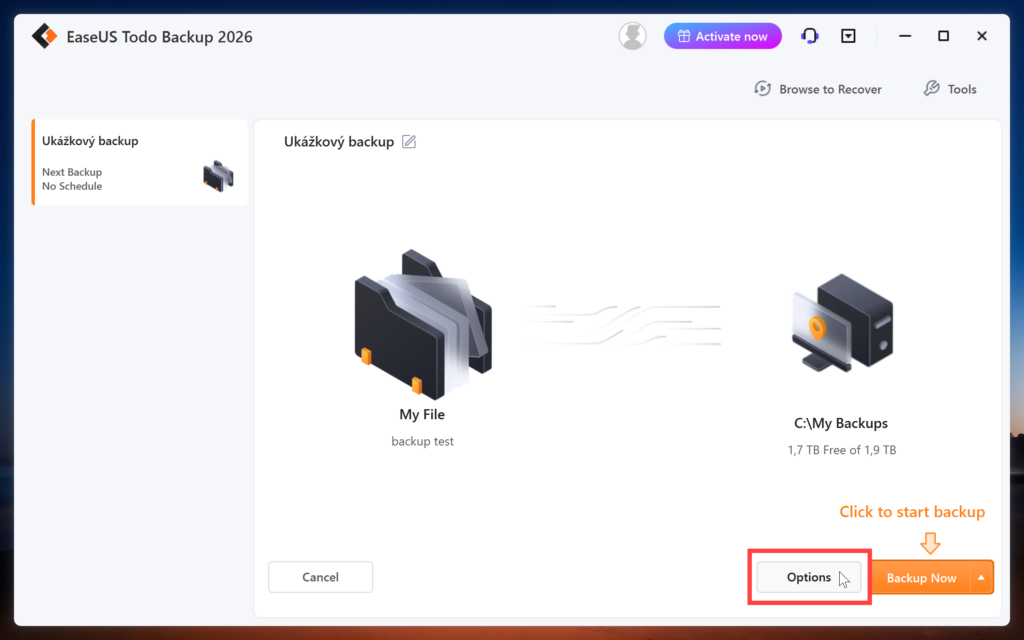
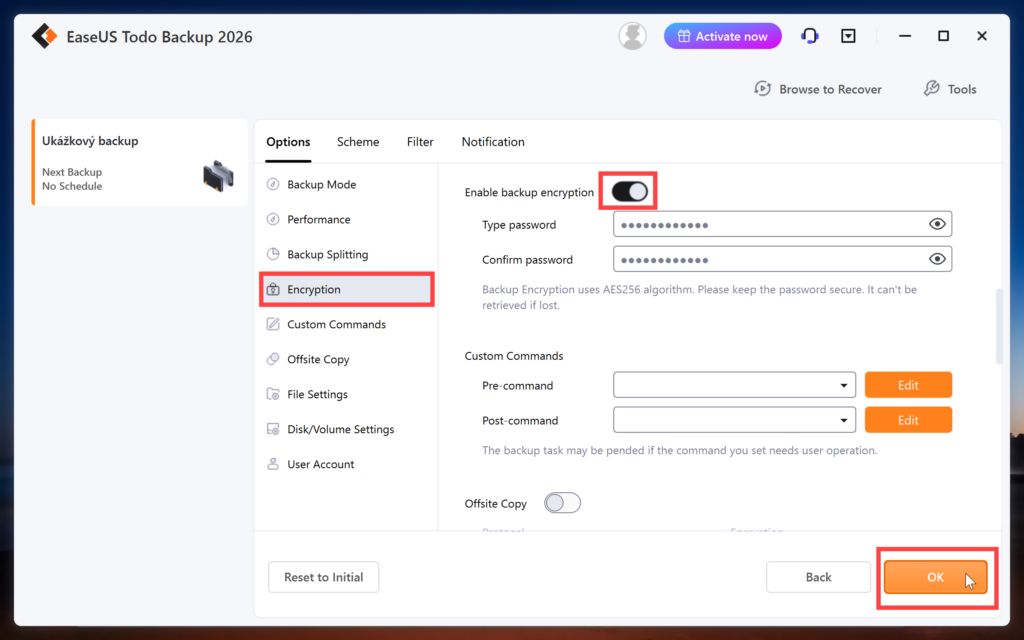
Kliknutím na „Options“ a následne na časť „Encryption“ viete nastaviť pre danú zálohu šifrovanie. Pozor, ak heslo zabudnete, ku tejto zálohe sa nedostanete.
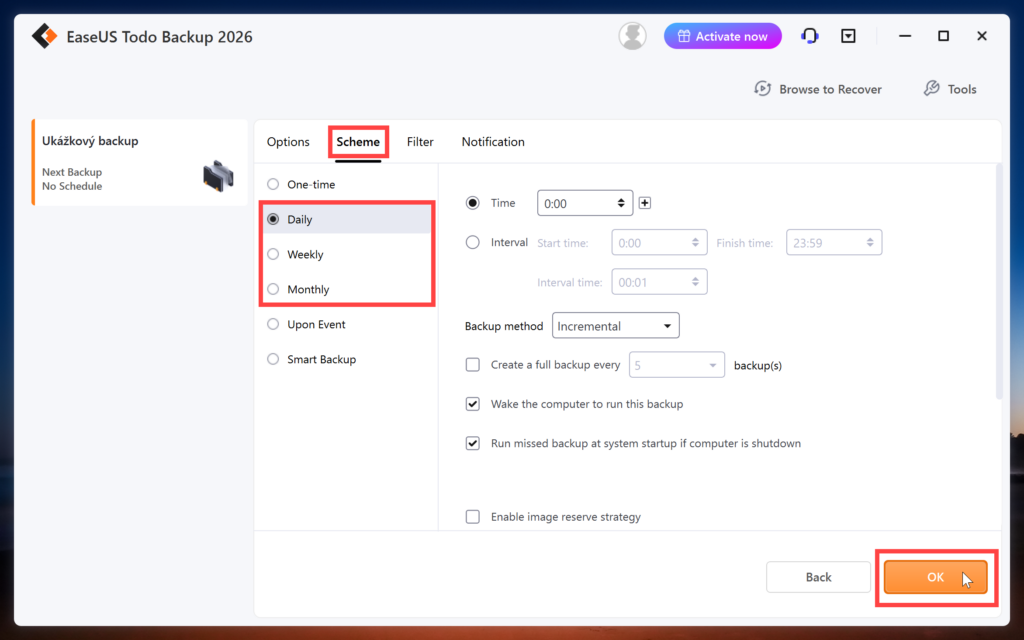
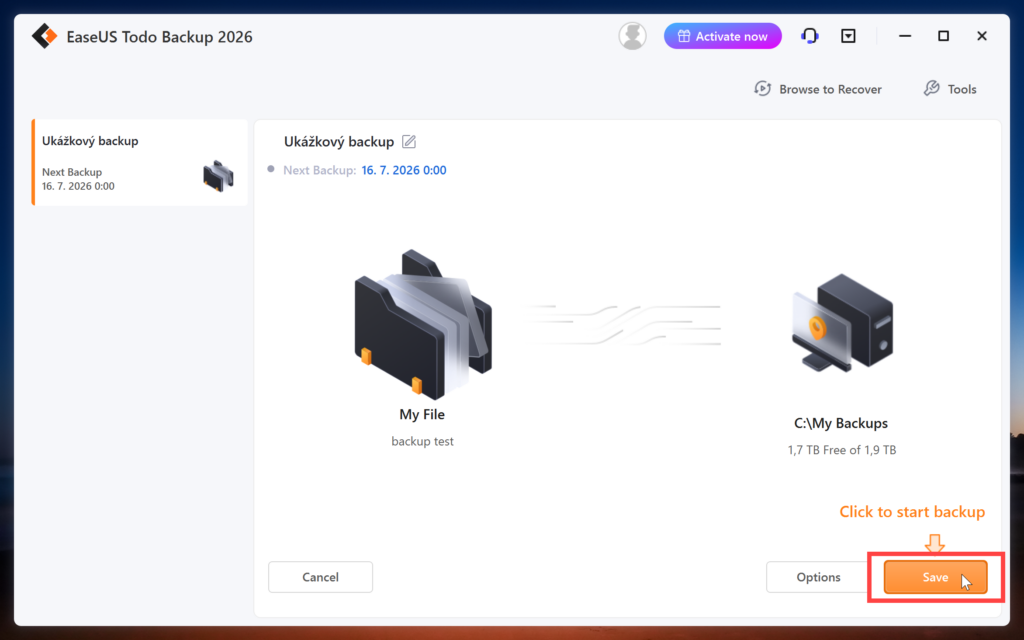
Ak chcete pre daný Backup plan nastaviť pravidelné zálohovanie (denné, týždenné, mesačné), kliknite na kartu „Scheme“. Nie je potrebné nič meniť, stačí len kliknúť na jednu z možností Daily, Weekly alebo Monthly a následne uložiť pomocou tlačidla Save.
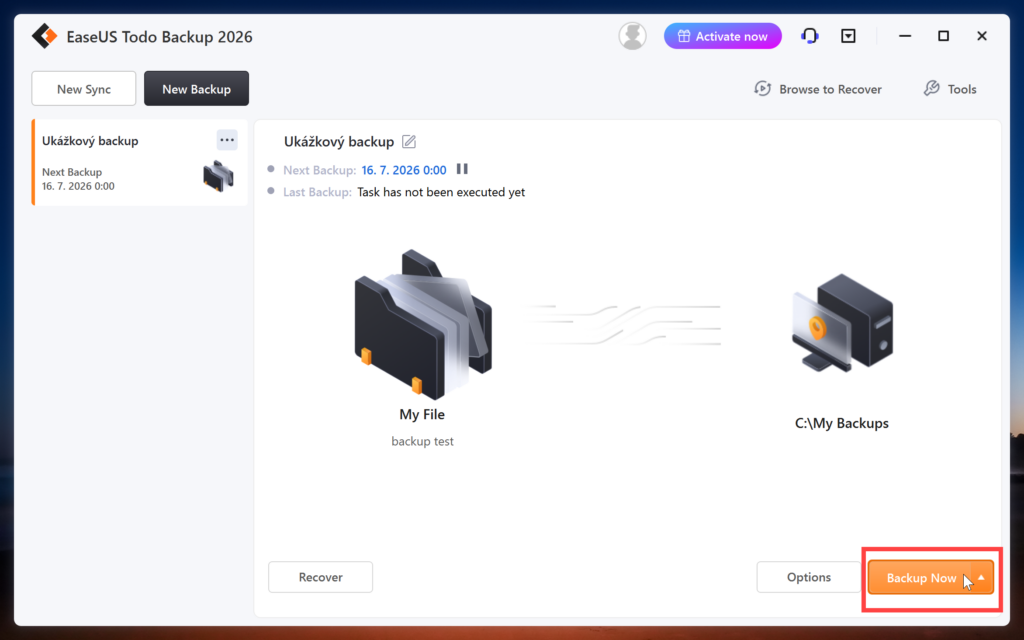
Kliknutím na tlačidlo „Save“ a „Backup Now“ sa spustí zálohovanie.
3. Obnovenie súborov zo zálohy
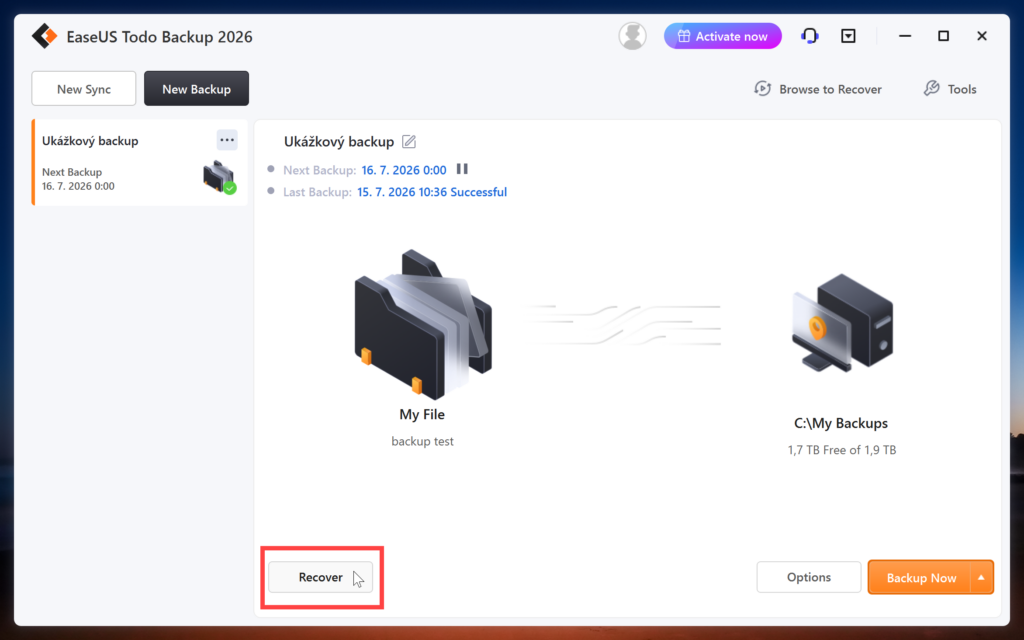
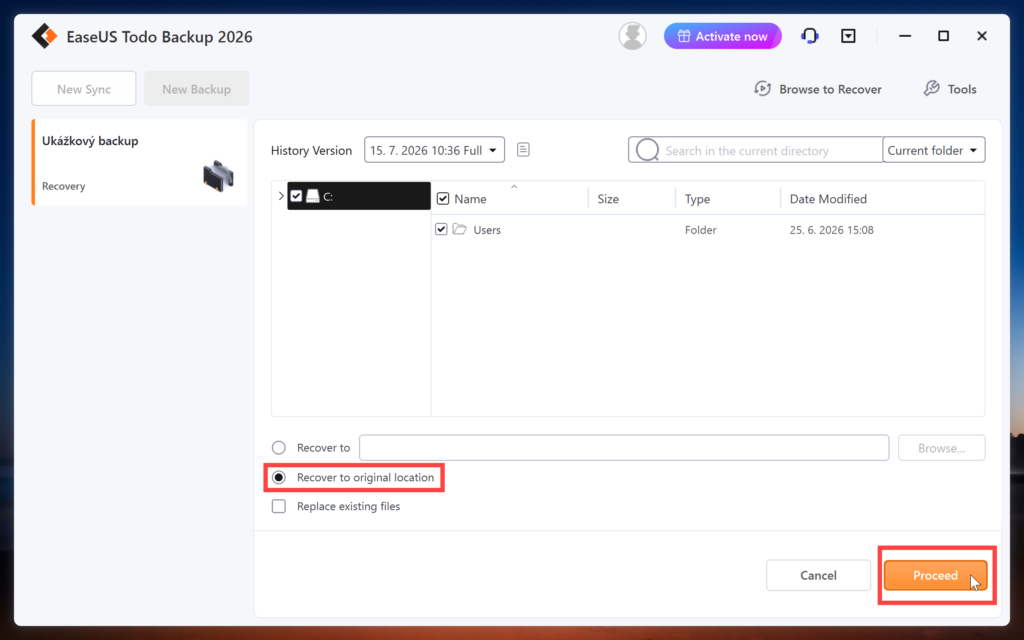
Takto vyzerá novovytvorený Backup plan. Kliknutím na „Recover“ môžete obnoviť dáta zo zálohy buď na ich pôvodné umiestnenie alebo na iné miesto. Tu nastavíte, kam chcete obnoviť dáta a kliknete na „Proceed“.